はじめに
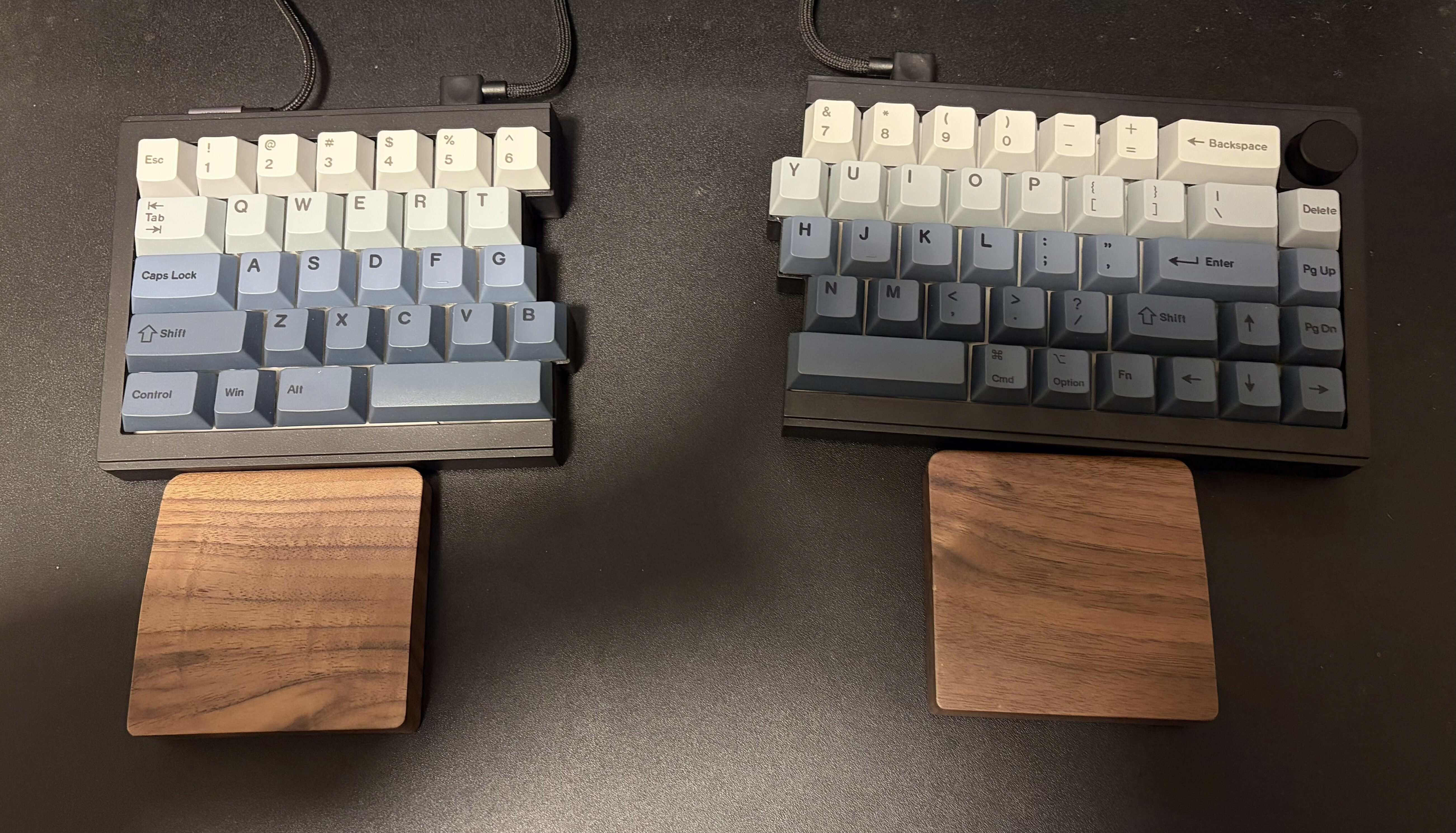
毎日パソコンで仕事をしていると、避けて通れないのが「身体の疲れ」ですよね。。。
私も仕事の大半をキーボードに向かって過ごしているのですが、ここ最近ずっと気になっていることがありました。
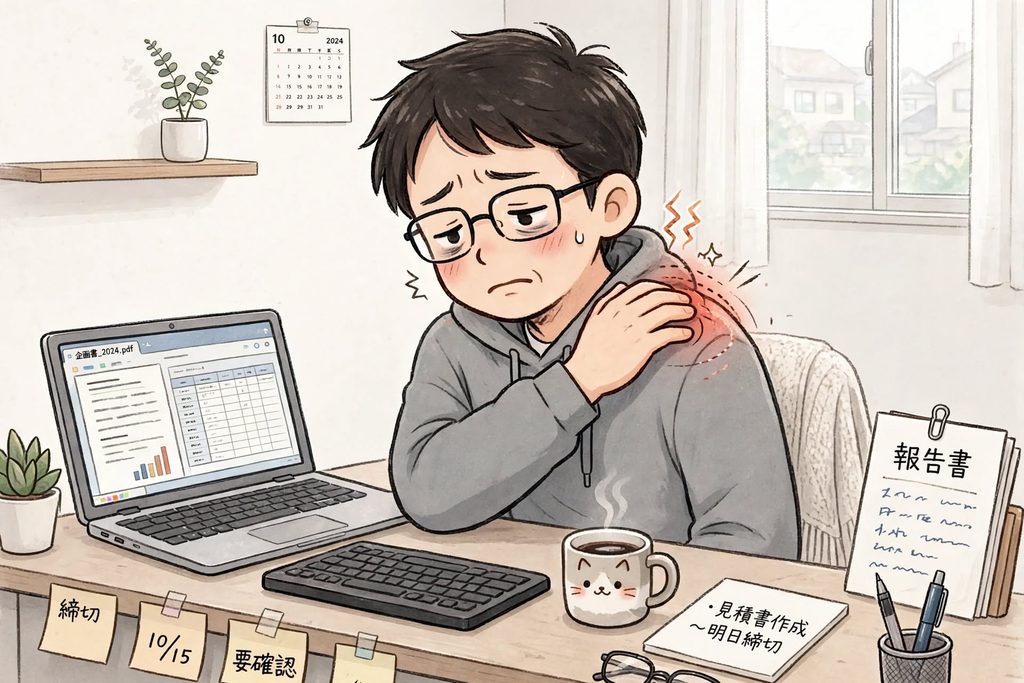
それは、肩こりがひどくなってきたということです。
今回は、そんな悩みを解決するために私が選んだ「分離キーボード」への乗り換え体験を、キーボード本体・パームレスト・キースイッチの3点セットでご紹介します。
デスクワークで肩や首のこりに悩んでいる方は、ぜひ最後まで読んでみてください!
HHKBを5年使って気づいた「新しい悩み」
以前、こちらの記事で「最高のキーボード」としてHHKB Professional HYBRID Type-Sをご紹介しました。
静電容量無接点方式の心地よい打鍵感、コンパクトで無駄のない配列、そして長時間打っても指が疲れにくい設計のため、かれこれ5年ほど愛用していて、今でも本当に素晴らしいキーボードだと思っています。
ただ、使い込んでいくうちに、ある変化に気づきました。
手や指の負担は確かに減ったのに、今度は肩まわりがつらいのです。
夕方になると肩がガチガチ、首も重い。マッサージに行ってもその場しのぎで、数日たつとまた元通り。
「年齢のせいかな」と思っていたのですが、ふと自分の作業姿勢を振り返ってみると、思い当たる点がありました。
原因は「キーボードの形」にあるかもしれない
一般的なキーボードは、左右の手を体の中心に寄せて、1枚の板の上でタイピングする構造になっています。
すると、自然と次のような姿勢になりがちです。
- 両肘を内側に絞り込む
- 肩が前に巻き込まれて、背中が丸くなる
- 手首が内側にねじれる
つまり、キーボードの形に人間の体のほうが合わせている状態になっているんです!
これが毎日何時間も続けば、肩こりが起きても不思議ではありません。
指への負担はHHKBで解消できたものの、「姿勢」という別の問題までは解決できていなかった、というわけです。
解決策として見つけた「分離キーボード」
どうにかならないものかと調べていたところ、「分離キーボードが肩こり対策に良い」という記事を見つけました。

分離キーボードとは、その名のとおり、キーボードが左右に分かれているタイプのもの。
左右の手を好きな幅・好きな角度に置けるため、次のようなメリットがあります。
- 肩幅に合わせて左右を離せるので、肩が開いた自然な姿勢で打てる
- 肘を絞り込まなくていいので、腕や背中の力みが減る
- 手首のねじれが少なくなる
これは試す価値がありそうだ、と思い、さっそく探し始めました!
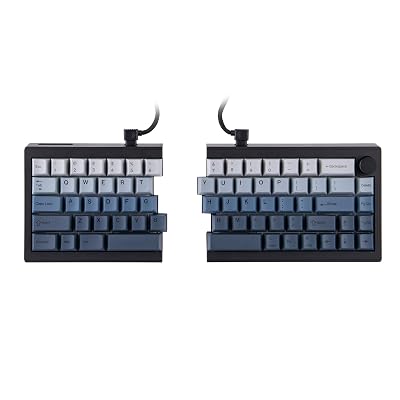
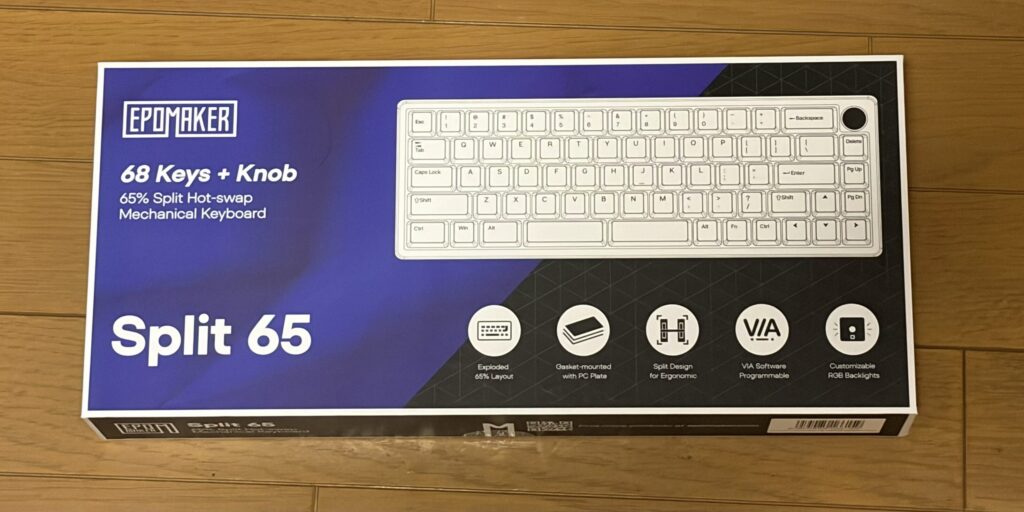
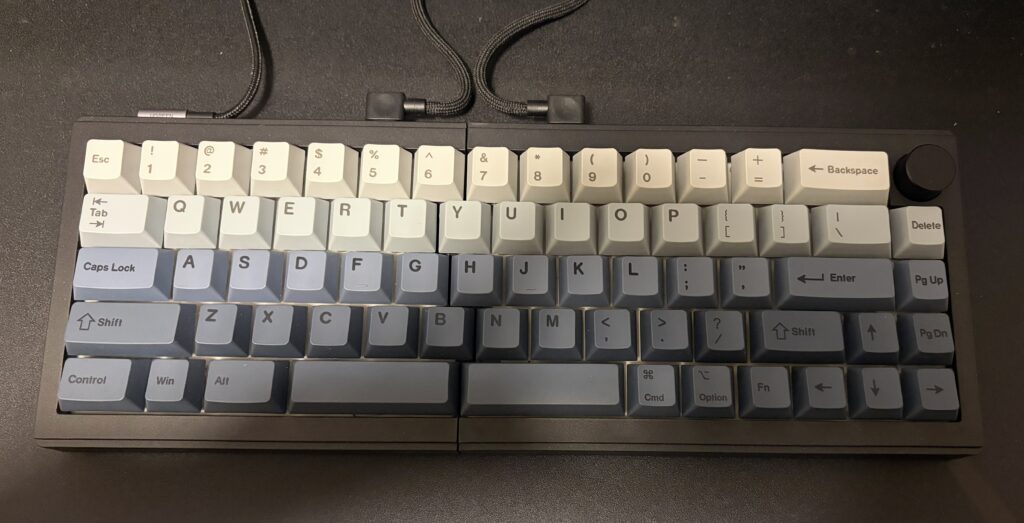
選んだのは「EPOMAKER Split65 QMK/VIA」
分離キーボードを探すにあたって、私がこだわったのが今使っているHHKBに近い配列であることです。
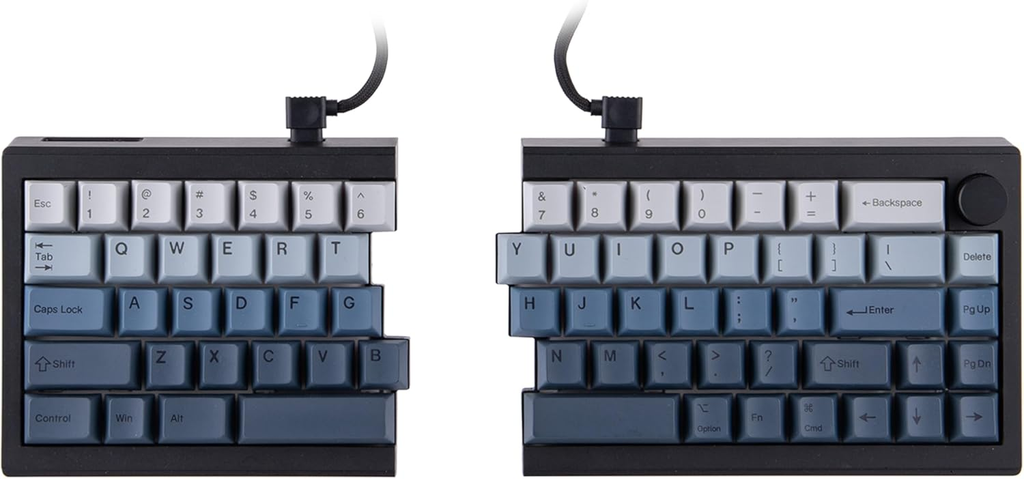
配列がガラッと変わってしまうと、慣れるまでに時間がかかって仕事に支障が出てしまいます。そこで見つけたのが、EPOMAKER Split65 QMK/VIA プログラマブルキーボードでした。

 ポチップ
ポチップ
このキーボードの特徴は以下の通りです。
- 65%配列で、HHKBに近いコンパクトさ
- 左右分離タイプで、好きな位置に配置できる
- QMK/VIA対応で、キー配置を自由にカスタマイズできる
- スイッチを交換できるので、打鍵感を好みに合わせて変えられる
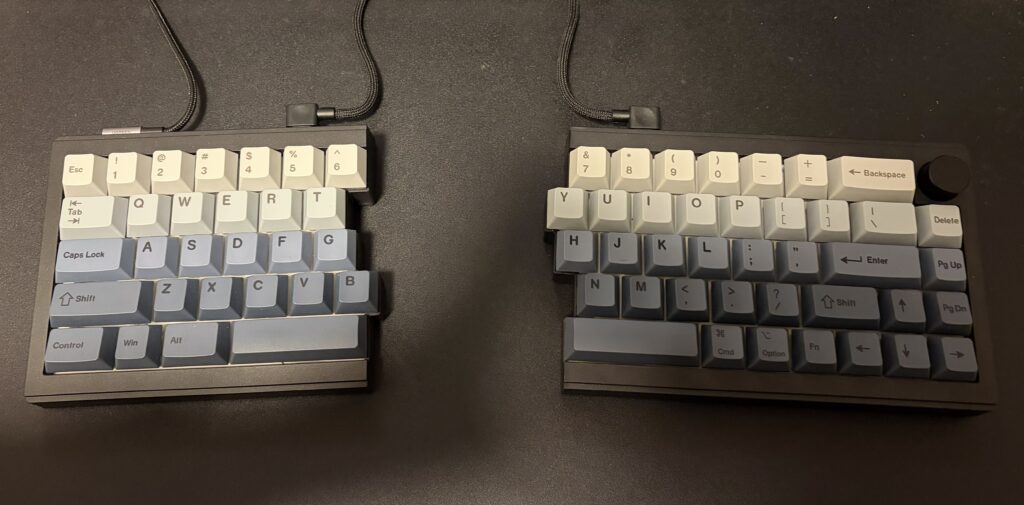
注意点としては、英字(US)配列であることです。
普段から日本語配列を使っている方は、記号キーの位置などに最初は戸惑うかもしれません。
ただ、私は「慣れてしまえば特に問題ないかな」と考えて、迷わず購入しました!
実際に使ってみると、数日で指が覚えてしまい、今ではまったく気になりませんし、むしろ英字配列はスッキリしていて打ちやすいとさえ感じています!!
使ってみて実感した「姿勢のラクさ」
届いてさっそく使い始めたのですが、最初の感想は「これは楽だ!」の一言でした。
好きな位置に手を置ける快適さ
左右が完全に分かれているので、自分の肩幅に合わせてキーボードを置けます。
すると、これまで無意識に丸めていた肩が自然と開いて、胸を張った姿勢でタイピングできるようになりました。
しかも、左右の距離や角度は、その日の気分や疲れ具合で自由に変えられます。
「今日はちょっと右手を前に出して打ちたいな」といった微調整ができるのは、一体型にはない大きな魅力です。
「姿勢を意識しなくても良い」のが一番のメリット
姿勢改善というと、「背筋を伸ばそう」「肩を落とそう」と意識し続けなければならないイメージがありますよね。
でも、それは正直、仕事に集中していると続きません。
分離キーボードの良いところは、道具のほうが自然な姿勢に導いてくれることです。
意識しなくても、肩が開いて、腕がラクな位置に収まる。この「頑張らなくていい」感じが、毎日使う道具としては何より大切だと感じました。
分離キーボードには「パームレスト」もセットで必要
ここで一つ、分離キーボードを導入するときの重要なポイントがあります。
普通のパームレストは使えません!!
一体型用のパームレストは横長の1枚ものなので、左右が離れた分離キーボードには合わないんです。
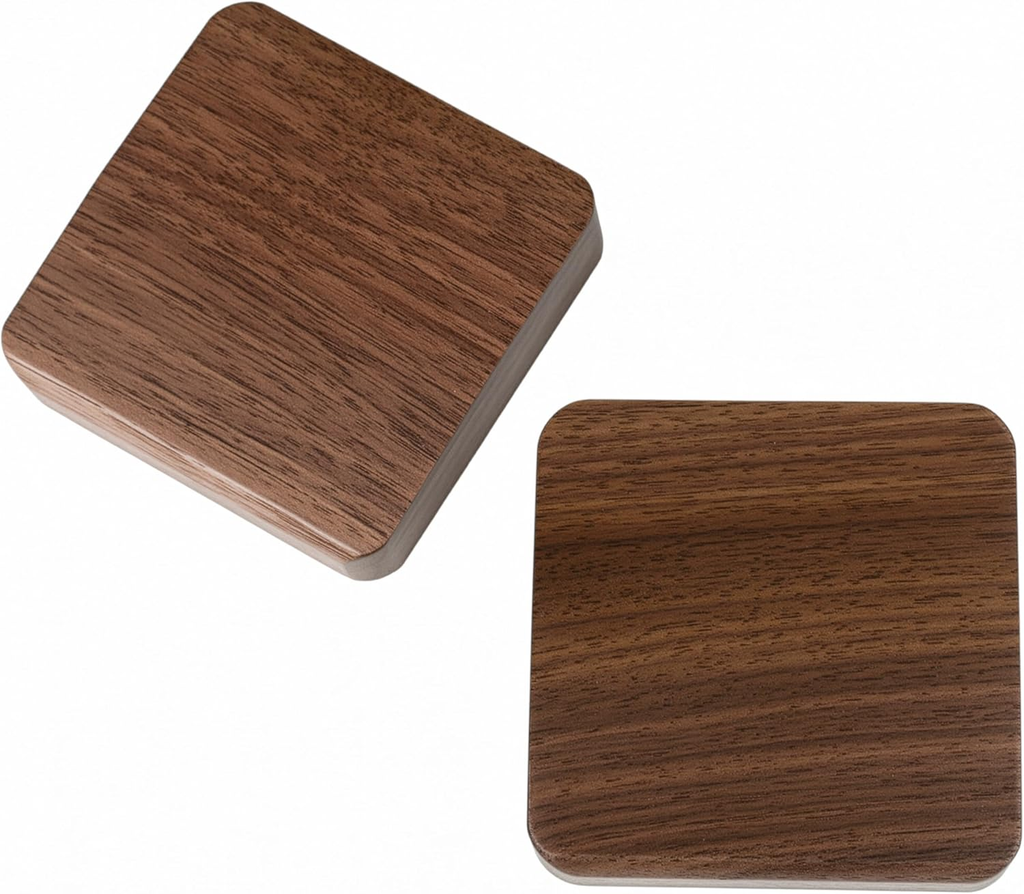
そこで、分離タイプのパームレストも一緒に購入しました。
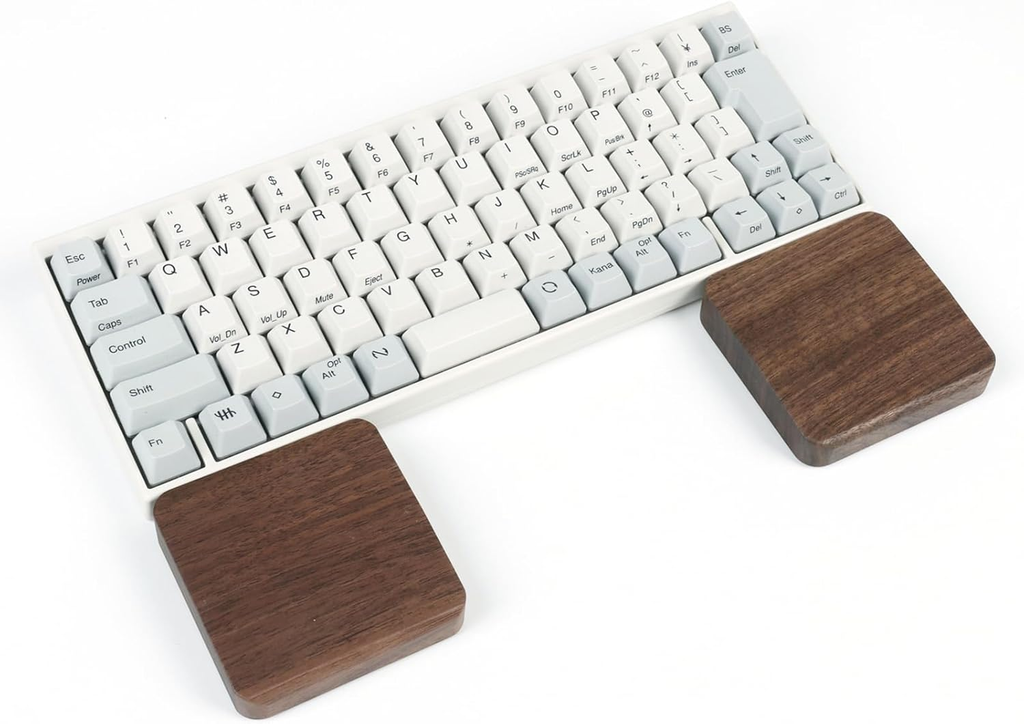
選んだのは「Side3 パームレスト 分割 分離タイプ リストレスト」
 ポチップ
ポチップ
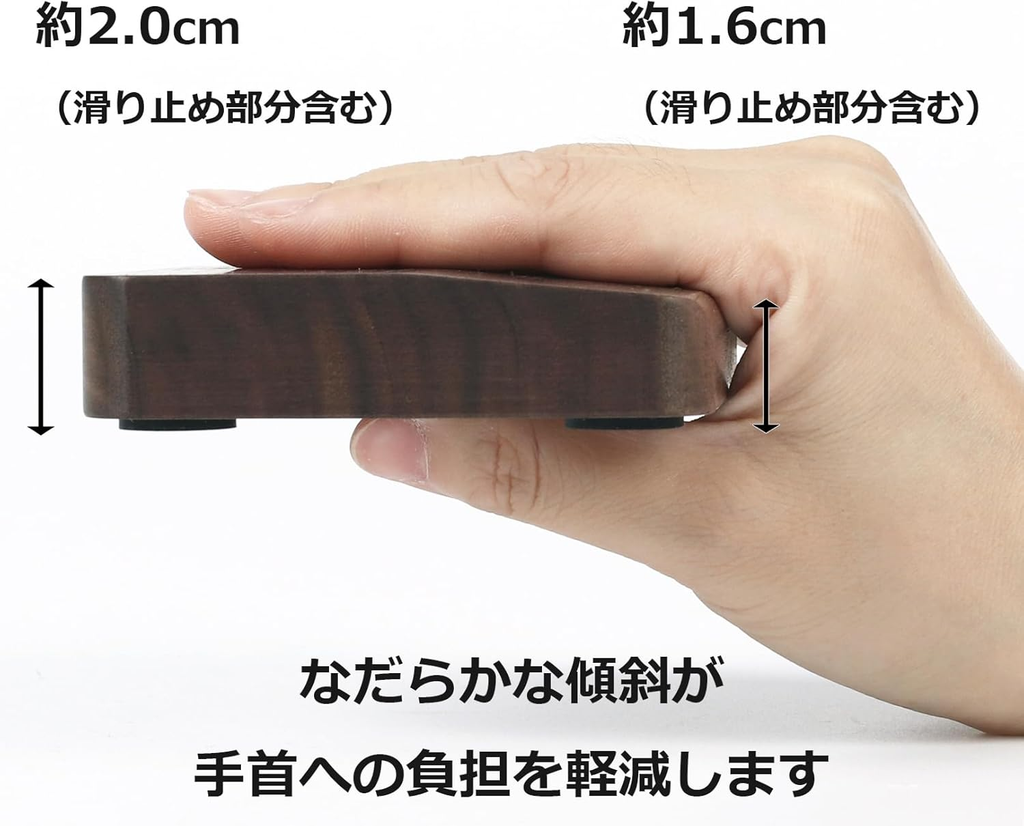
こちらは左右が独立した分離タイプのパームレストで、キーボードの左右それぞれにぴったり合わせて配置できます。
- 手首を自然な高さで支えてくれる
- 手首が反りすぎず、腕全体の負担が減る
- 長時間のタイピングでも疲れにくい
分離キーボードの「自由な配置」と、分離パームレストの「しっかりした支え」が組み合わさることで、姿勢のラクさが一段と増した印象です。
分離キーボードを買うなら、パームレストもセットで検討するのがおすすめです。
静電容量無接点方式に近い打鍵感を求めて「スイッチ」をカスタマイズ
さて、実際に使い始めて気になったことがもう一つありました。
それが打鍵感と打鍵音です。
デフォルトで付いてきたスイッチは、リニアタイプで、音もやや大きめ。HHKBのしっとりとした、あの上質な打鍵感に慣れてしまった私には、少し物足りなく感じました。
仕事中に使うものなので、音が大きいのも気になります。。。
HHKBの「静電容量無接点方式」に近いスイッチを探す
HHKBの魅力といえば、やはり静電容量無接点方式ならではの、あの独特の押し心地です。同じものを再現するのは難しいにしても、できるだけ近い感覚のスイッチを探しました。
そこで見つけたのが、こちらです。
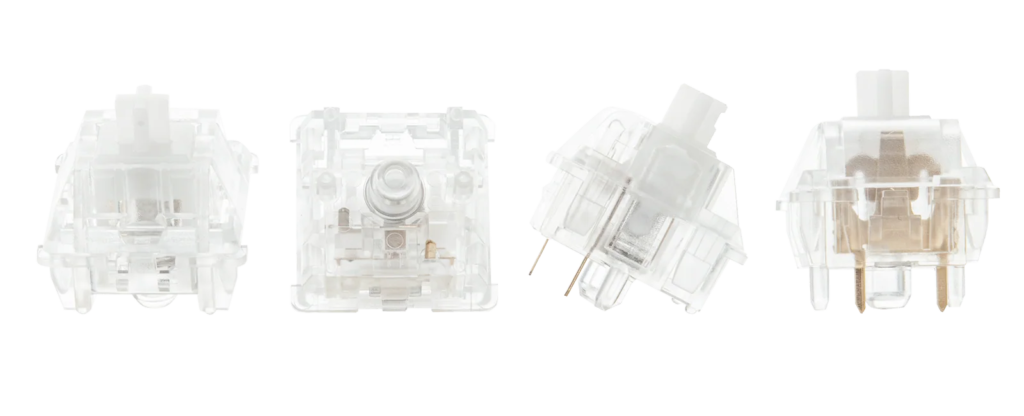
「EPOMAKER Crystal Tactile Silent Switch」
 ポチップ
ポチップ
タクタイルタイプで、静音設計のスイッチです。
- 押した瞬間に軽い手応えがあるタクタイル特性
- 静音設計で、打鍵音が抑えられている
- 長時間のタイピングでも、指に心地よいフィードバックが返ってくる
交換してみると、これがとても良かったです。HHKBそのものとまでは言いませんが、「これなら満足できる」というレベルの打鍵感になりました。
音もぐっと静かになり、静かなオフィスや夜間の作業でも気兼ねなく使えます。
スイッチを自分で交換できるのは、カスタマイズキーボードならではの楽しさですよね。
「ちょっと違うな」と思ったら、好みのものに替えられるのも安心です!!
3点セットで導入してみた総まとめ
ここまで、今回購入した3つのアイテムをご紹介してきました。あらためて整理するとこうなります。
| アイテム | 役割 | ポイント |
|---|---|---|
| EPOMAKER Split65 QMK/VIA | 分離キーボード本体 | 65%配列でHHKBに近い・姿勢が自由・英字配列 |
| Side3 分離パームレスト | 手首・腕のサポート | 左右独立で分離キーボードにぴったり |
| EPOMAKER Crystal Tactile Silent Switch | キースイッチ | 静音&タクタイルで打鍵感が向上 |
この3つを組み合わせて仕事をするようになってから、肩への負担が明らかに減ったと感じています!
作業後の「肩がガチガチ…」という感覚が軽くなり、毎日の仕事がだいぶラクになりました。
私にとっては、まさに「HHKBの分離キーボード」のような使い心地です。
正直に言えば、HHKBから分離型キーボードが出ていれば、迷わずそちらを買っていたと思います。
ただ、それはそれで。こうして自分好みにカスタマイズしていく過程も、結果的にはとても楽しい体験になりました!
ポチップ
ポチップ
ポチップ
導入前に知っておきたい注意点
良いことばかり書いてきましたが、購入を検討されている方のために、気をつけたいポイントもお伝えしておきます。
英字配列(US配列)である
先ほども触れましたが、日本語配列とは記号の位置などが異なります。
私は数日で慣れましたが、日本語配列から移行する方は、最初のうちは少し戸惑うかもしれません。
慣れるまでの数日間は、ゆっくり打つくらいの気持ちでいるのがおすすめです!
分離型ならではの「置き場所」が必要
左右が離れるぶん、デスクに一定の幅が必要になります。デスクが狭い方は、設置スペースを事前に確認しておきましょう。
分離パームレストは別途購入が必要
キーボードだけでなく、パームレストも別途購入が必要になります。
トータルの予算は、あらかじめ見込んでおくと安心です。
ちなみに2026年夏あたりに購入しましたが、すべて合わせて \25,000 程度でした。
最初は少し違和感があるかも
手の位置を自由に決められるぶん、最初は「どこに置くのがベストなんだろう?」と迷うことがあります。
数日使いながら、自分に合う位置や角度を探していくのがコツです!
こんな人にこそ試してほしい
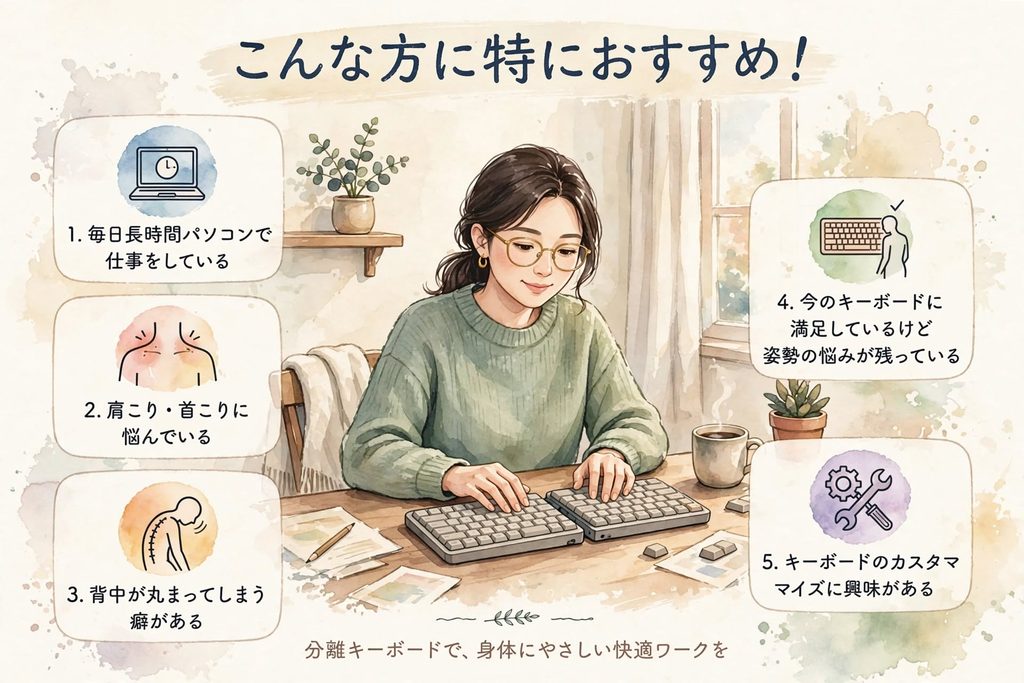
- 毎日長時間パソコンで仕事をしている
- 肩こり・首こりに悩んでいる
- 背中が丸まってしまう癖がある
- 今のキーボードに満足しているけど、姿勢の悩みが残っている
- キーボードのカスタマイズに興味がある
「肩こりはマッサージや湿布でごまかすもの」と思いがちですが、毎日触れる道具を変えることで、根本から負担を減らすという発想も、ぜひ試してみてほしいなと思います。
まとめ:道具を変えれば、毎日がもっとラクになる
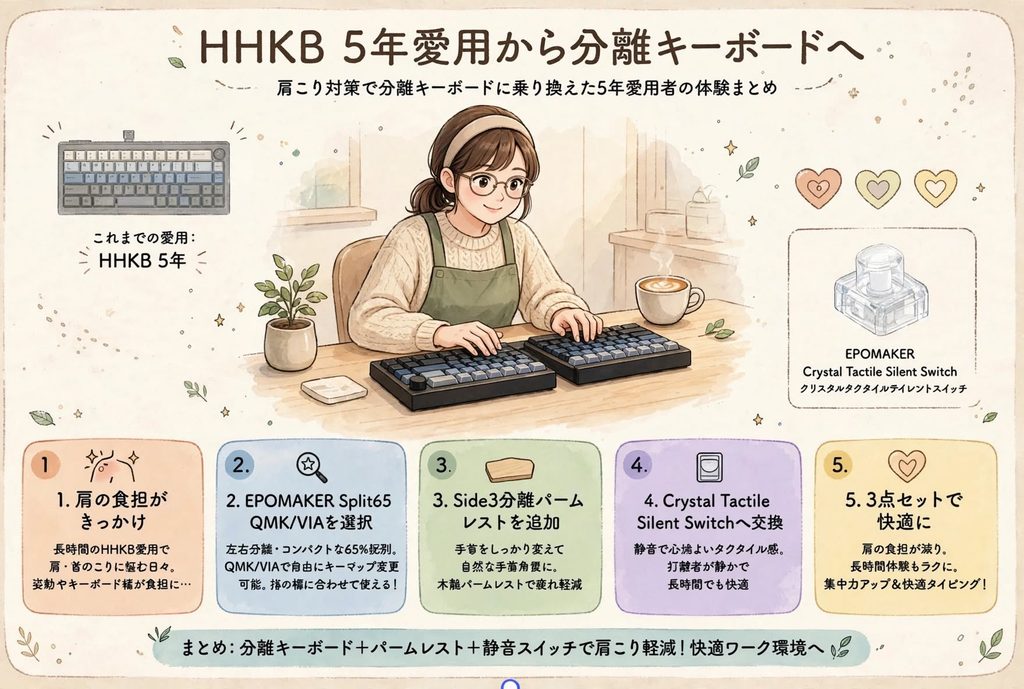
今回は、HHKBを5年使ってきた私が、肩こり対策として分離キーボードに乗り換えた体験をお話ししました。
- 肩の負担が気になり始めたことがきっかけ
- 選んだのは「EPOMAKER Split65 QMK/VIA」
- 手首を支えるために「Side3 分離パームレスト」を追加
- 打鍵感と静音性のために「EPOMAKER Crystal Tactile Silent Switch」へ交換
- 3点セットで、姿勢も打鍵感もぐっと快適に
日々の仕事で使うものだからこそ、ちょっとした工夫で体の負担は大きく変わります。「最近、肩がつらいな」と感じている方は、ぜひ一度、キーボードそのものを見直してみてください。
最後まで読んでいただき、ありがとうございました!!
 ポチップ
ポチップ
ポチップ
ポチップ